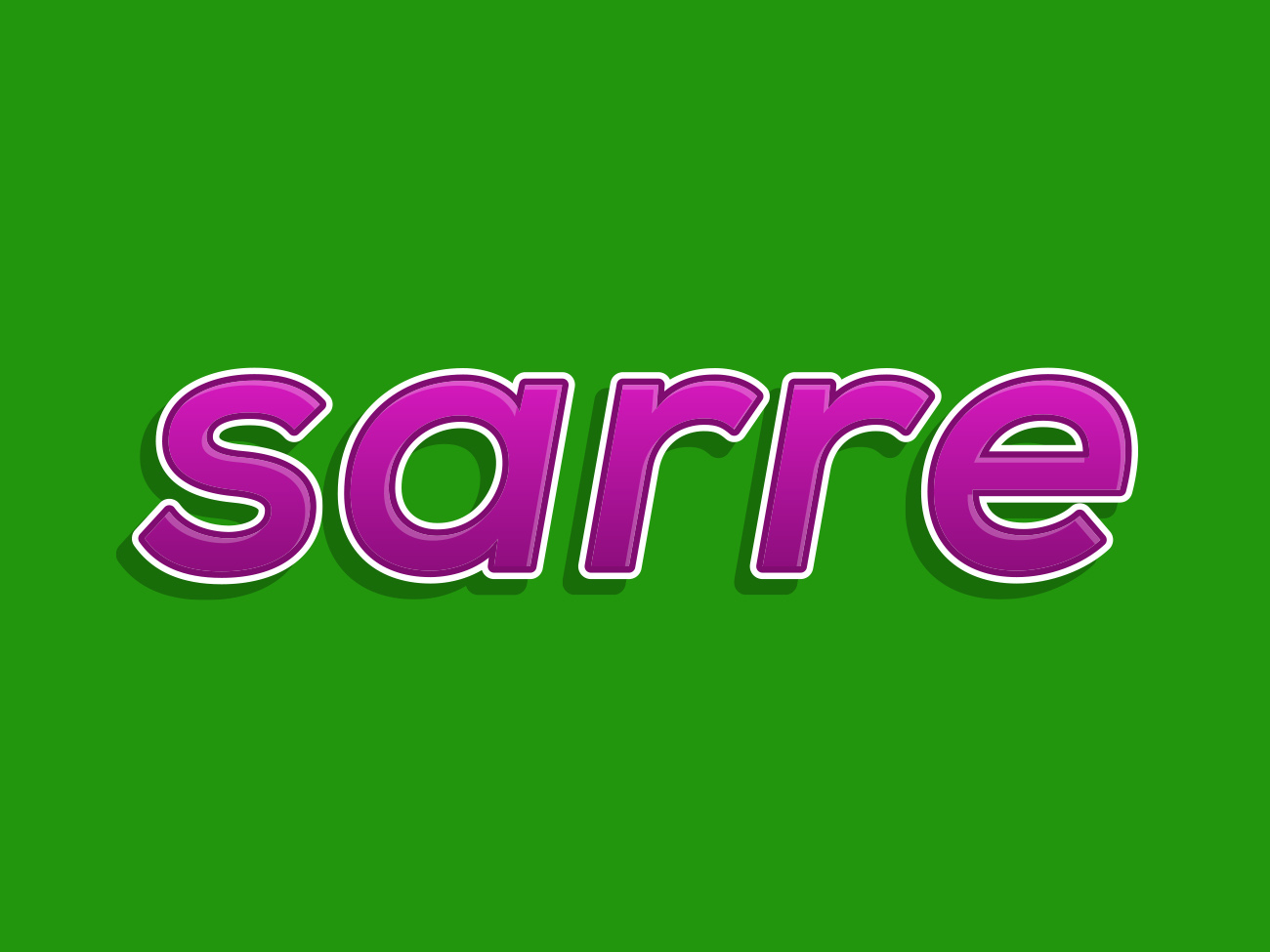
Hola, en este tutorial aprenderás a crear un texto con efecto que resalta. Usarás varios comandos de Illustrator y colores fuertes. ¿Te gusta lo que ves?, puedes descargar el resultado haciendo click aqui.
Dificultad: Intermedia
¿Que Vas a Necesitar?
- Fuente Nexa Bold Italic. Si no la tienes, descarga los contornos del texto con la silueta (PDF) aqui.
- Adobe Illustrator CS o superior.
1. Crear un Nuevo Documento
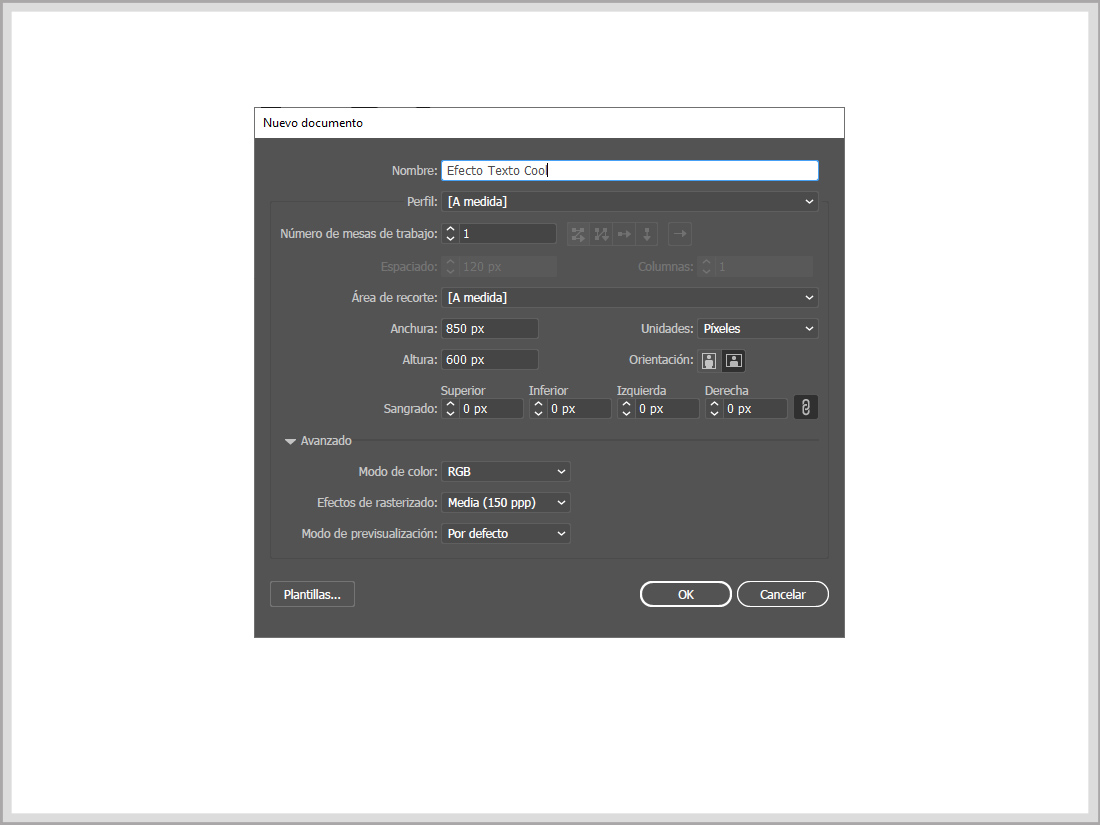
Nos vamos a Archivo > Nuevo y creamos un documento de 850 x 600 px, con una mesa de trabajo y las opciones que vemos en la imagen. Como unidades podemos usar píxeles, y efectos de rasterizado de 150 PPP, para tener mejor un rendimiento del programa al trabajar. Sin embargo, si quieres usarlo para un proyecto impreso, te recomiendo que al finalizar lo ajustes a 300 PPP.
2. Crear la palabra Sarre
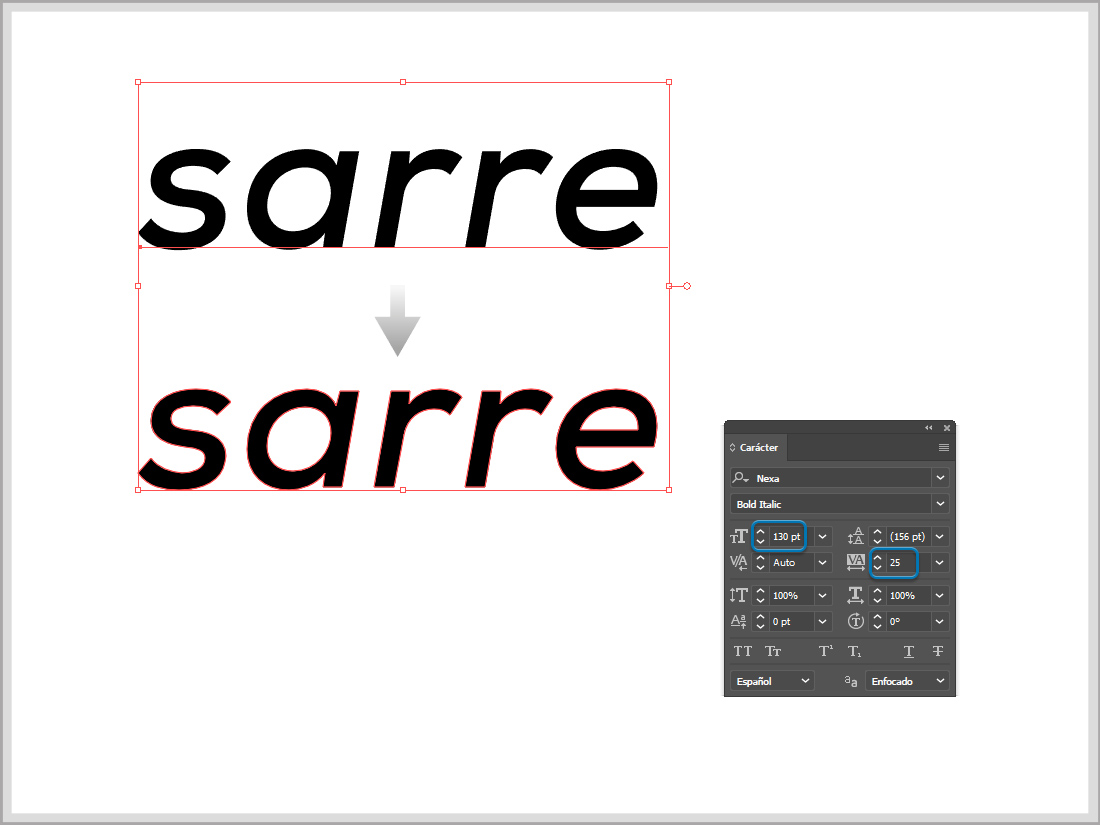
Seleccionamos la Herramienta Texto (T) y escribimos la palabra «sarre». Luego en el Panel de Caracter (Control + T), usamos la fuente Nexa Bold Italic, con un tamaño de 130 puntos y un Tracking de 25. Luego nos vamos a Objeto > Expandir... y creamos los contornos del texto.
3. Aplicar degradado al texto
Nos vamos a la paleta de Degradado, usamos un degradado Lineal, con un ángulo de -90 grados, y dos paradas a los extremos. Usamos los colores que se ven en la imagen.

4. Crear las luces del texto
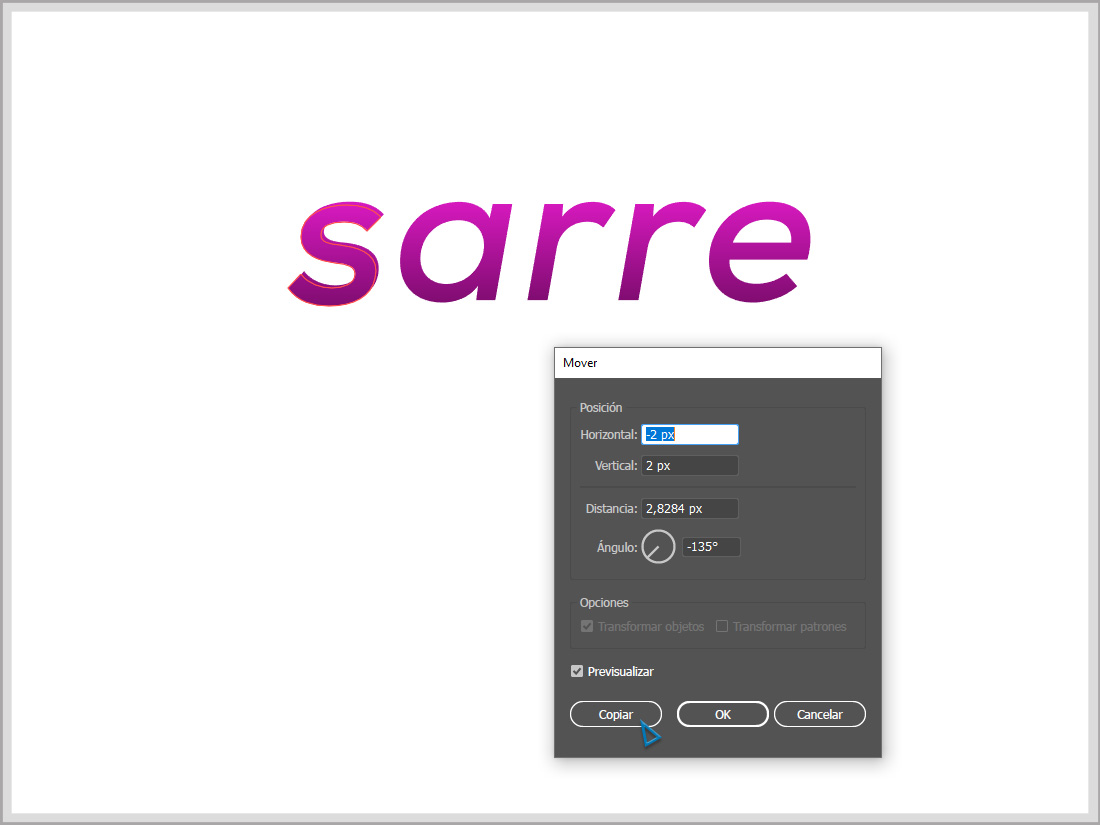
Desagrupamos el texto y nos quedará cada letra por separado. Luego hacemos una copia de la S con Control + C y Control + F. Después presionamos tecla Enter con la letra seleccionada y la movemos Horizontal -2px y Vertical 2px, luego damos a Copiar para mantener la copia anterior. Seleccionamos la nueva copia junto a la anterior y vamos al panel de Buscatrazos, en el cual daremos click a la opción Menos frente y así obtendremos la forma de la luz. Repetimos el mismo proceso con las demás letras. Luego a los trazos generados, les aplicaremos un fondo de color blanco (#FFFFFF) y opacidad de 25%.

5. Aplicar trazos al texto
Una vez tengamos las letras con su efecto de luces, nos vamos al panel de trazo y le aplicamos un nuevo trazo de color blanco (#FFFFFF) y grosor 4 pt., alineado al exterior. Repetimos este paso, pero ahora pondremos un trazo color púrpura (#800C71) y de 2pt. de grosor.

6. Darle sombra al texto
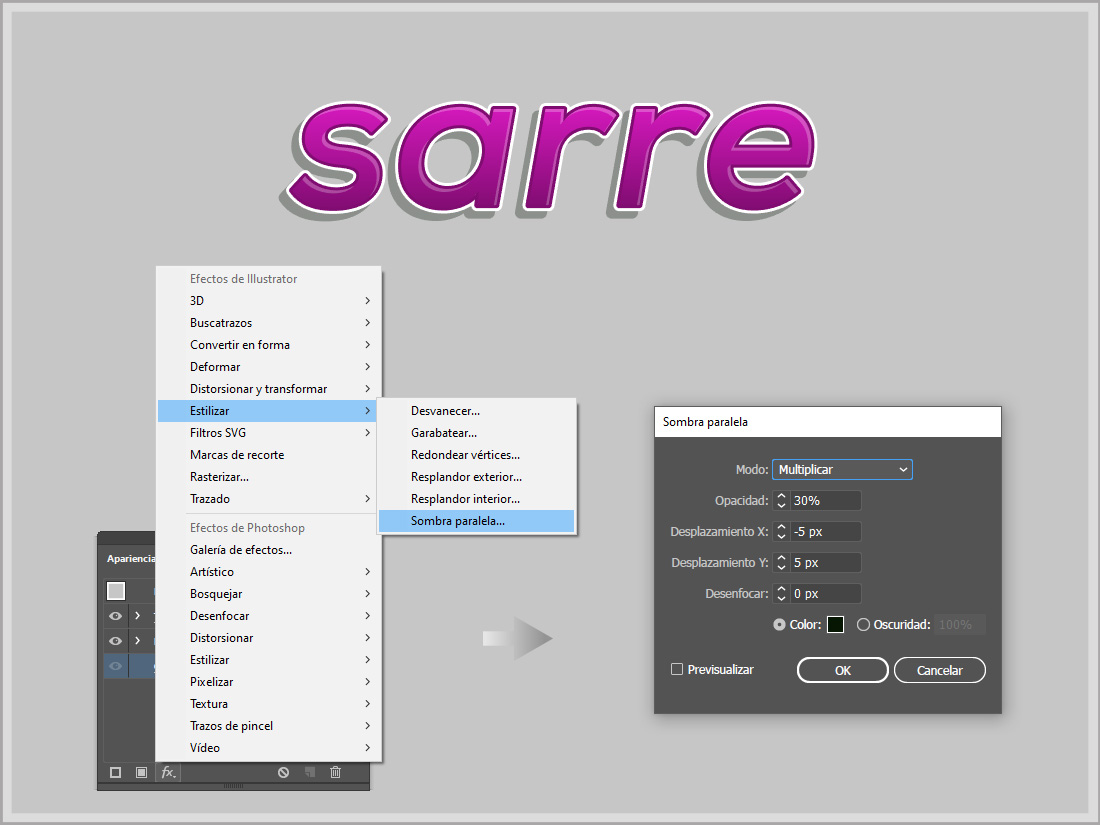
Ahora que tenemos el texto mas elaborado, le daremos un poco de sombra para destacarlo mejor. Seleccionamos todas las letras y agrupamos los elementos con Control + G. Luego nos vamos al panel de Apariencia y usamos los ajustes mostrados a continuación.
7. Usar un fondo verde
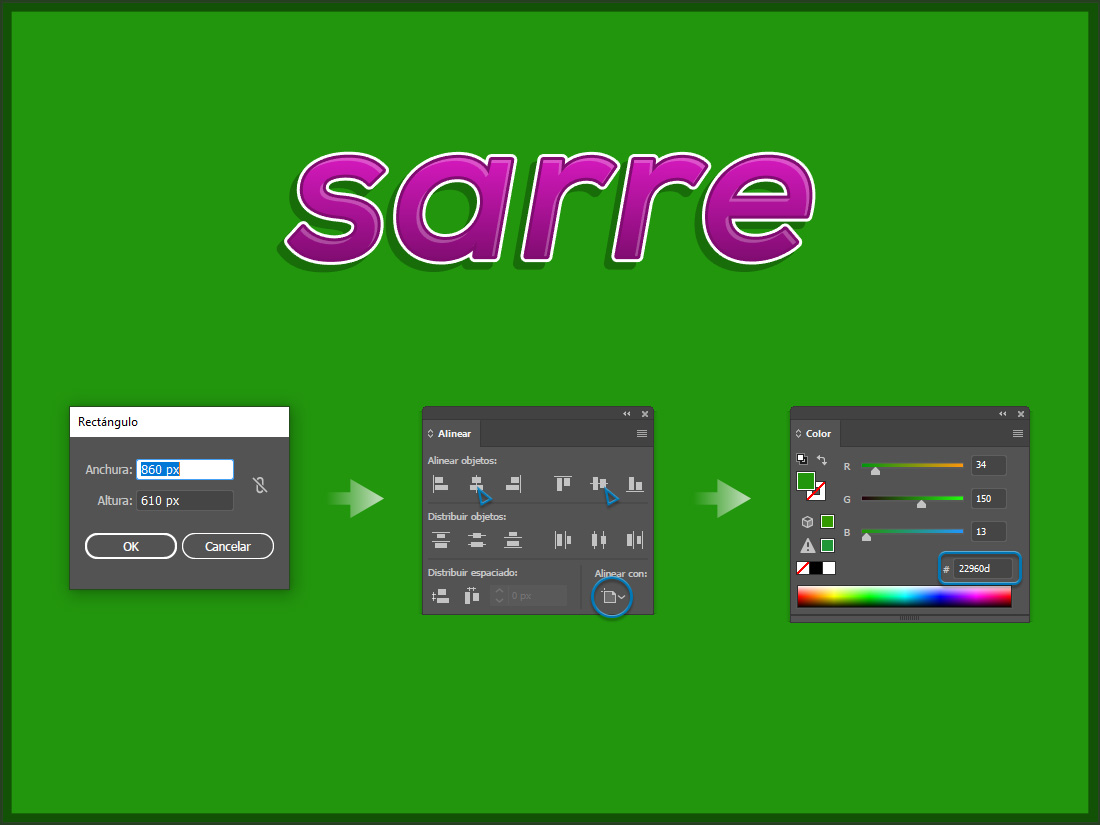
Una vez terminado el texto, usaremos un fondo de color verde para hacer contraste con la palabra. Para esto nos vamos a la herramienta Rectángulo (M) y damos un click sobre la mesa de trabajo, luego creamos un rectángulo de 860 x 610 px., dejando 5 px de cada lado como sangrado. Después vamos al panel de Alinear, en el cual usaremos la opcion de Alinear objeto horizontal y verticalmente. Es importante que tengamos la opción de Alinear con: Mesa de trabajo. Por último, le pondremos al objeto un fondo del color que hemos mencionado. (#22960D)